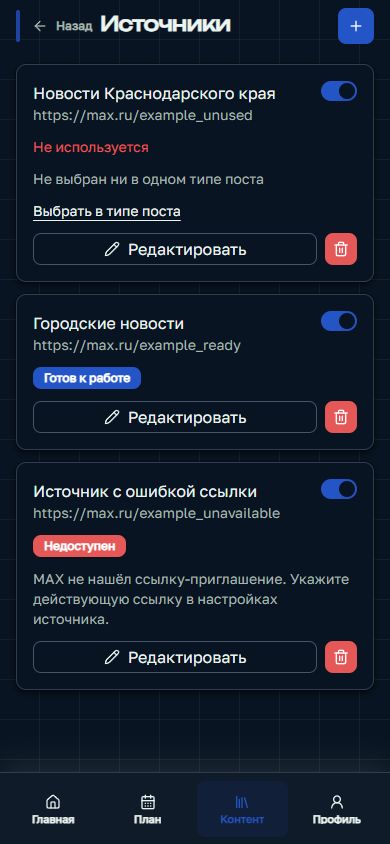
Откройте список источников
Контент → Источники
Здесь видны добавленные источники и их состояние. Источник — канал, откуда берут материал; подключённый канал — место, куда OnlyPost публикует результат.
Добавьте канал Telegram или MAX
Контент → Источники → Добавить источник
Нажмите «Добавить источник» и заполните «Ссылку». Название необязательно. Подтвердите добавление, затем откройте нужный тип поста и выберите источник — без этого его материалы не попадут в публикации.
- Название — необязательное имя источника в списке
- Ссылка — Telegram @username, t.me или публичный канал max.ru
Выберите источник в типе поста
Контент → Типы постов → Тип поста → Источники
Откройте «Контент → Типы постов», выберите нужный тип и нажмите «Источники». В группе «Свои источники» отметьте добавленные каналы. Нажмите «Готово», затем сохраните тип.
Обновляйте выбор без путаницы
Контент → Типы постов → Тип поста → Источники
Уберите канал из типа поста, чтобы отключить его только для этого сценария. Удалите канал на странице «Источники» только после отключения от всех типов.
Исправьте название или ссылку источника
Контент → Источники → Источник → Редактировать
Измените название или ссылку Telegram/MAX и нажмите «Сохранить источник». После смены ссылки проверьте типы постов, которые используют этот источник.
Удаляйте источник после отключения связей
Контент → Источники → Источник → Удалить
Если источник используется типами постов, мы покажем повторное подтверждение. Вернитесь в эти типы, выберите замену и только потом удаляйте канал из общего списка.
Что означает статус источника?
Контент → Источники
«Не используется» — источник не выбран ни в одном типе поста. Откройте нужный тип и добавьте его в источники.
«Готов к работе» — источник используется в типе и сейчас не показывает ошибку. Это не обещание немедленной публикации: ещё нужны подходящий материал, рабочее расписание и включённый канал.
Если показана ошибка, откройте редактирование и проверьте ссылку. Старую надпись «Ожидает проверки» заменили более понятными состояниями.